
Bildquelle: cdn-reichelt.de
Preisverlauf (90 Tage)
Tiefstwert (90 Tage): 76,70 €
Trend
Stabile Preise
Basierend auf den letzten 14 Tagen des Preisverlaufs.
Kundenbewertungen
Noch keine Bewertungen vorhanden.
RPI LCD IPS 4.0 - Raspberry Pi - Display IPS LCD, 4,0'', 720x720, 18-bit
Hersteller:
Pimoroni
· MPN: RPI LCD IPS 4.0
Günstigster Preis
76,70 €
inkl. MwSt.
Bei 1 Anbieter im Vergleich
Zuletzt aktualisiert: 12.05.2026 10:16 Uhr
Bei reichelt elektronik DE kaufen — 76,70 €
Verfügbar · inkl. MwSt. · zzgl. 5,95 € Versand · 1-2 Werktage
Produktfakten auf einen Blick zur EAN 0606034880115
- Hersteller
- PIMORONI
- EAN
- 0606034880115
- Hersteller-Artikelnr.
- RPI LCD IPS 4.0
- Kategorie
- Entwicklerboards
- Günstigster Preis
- 76,70 € (reichelt elektronik DE)
- Anbieter im Vergleich
- 1 Shops
- Preise aktualisiert
- 12.05.2026 10:16 Uhr
Produktbeschreibung
Quadratisches 4,0'' (10,16cm) IPS-Display OHNE Touch-Funktion (mit Touch-Funktion finden Sie im Drop-Down-Menü und unter ''Zubehör & Alternativprodukte''Ein einzigartig quadratisches, hochauflösendes 4,0-Zoll-Hochgeschwindigkeitsdisplay mit optionalem Touchscreen für Raspberry Pi - quadratisch sein ist hip!HyperPixel 4.0 Square verfügt über alle großartigen Funktionen unseres Standard-HyperPixel 4.0 - ein gestochen scharfes, brillantes IPS-Display, einen optionalen Touchscreen und eine Hochgeschwindigkeits-DPI-Schnittstelle - nur eben in quadratischerer Form!Diese quadratische Version des Hype
Preisvergleich
1 Angebote gefunden
* Alle Preise inkl. MwSt., ggf. zzgl. Versandkosten. Preise und Verfügbarkeit können sich seit der letzten Aktualisierung geändert haben. Beim Klick auf „Zum Angebot" oder „Zum Shop" verlässt du EAN-Shopping.de und wirst zum jeweiligen Händler weitergeleitet. EAN-Shopping.de erhält ggf. eine Provision — für dich entstehen keine Mehrkosten. Letzte Aktualisierung: 12.05.2026 10:16 Uhr.
Weitere Produkte von Pimoroni
Alle Produkte →

Weitere Produkte in „Entwicklerboards“
Alle in Kategorie →

DEBO KABELSET5 - Entwicklerboards - Steckbrückenkabel, 50cm,
Joy-It
ab 13,05 €
inkl. MwSt.
1 Anbieter im Vergleich
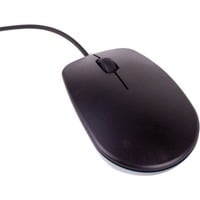
RPI MOUSE BK - Raspberry Pi - Maus, schwarz/grau
Raspberry Pi Foundation
ab 12,55 €
inkl. MwSt.
2 Anbieter im Vergleich
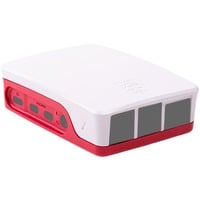
Raspberry Pi Raspberry Pi 4 Gehäuse Kunststoff Original Weis
Raspberry Pi Foundation
ab 9,65 €
inkl. MwSt.
3 Anbieter im Vergleich
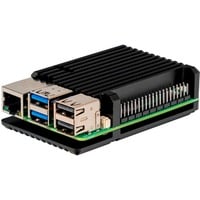
RPI5 CASE ALU03 - Gehäuse für Raspberry Pi 5, Alu, schwarz,
Joy-It
ab 13,55 €
inkl. MwSt.
2 Anbieter im Vergleich
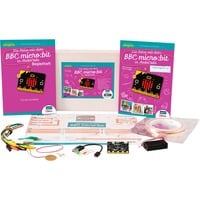
Electronic Adventure Kit Die Reise mit dem BBC micro:bit V2,
Joy-It
ab 38,78 €
inkl. MwSt.
2 Anbieter im Vergleich